Kendi drone çekiminizi kullanma
İsteğe bağlı: çekim standardı ve kalite kriterleri, SRT telemetri, orbit protokolü ve kontrol listesi.
Kendi drone videonuzun üzerine parsel sınırını bindirmenin bütün yolu: örnek uçuş, hazırlık, çekim standardı, çekim planı, kontrol listesi, yükleme, Drone AR Stüdyosu ve sık hatalar. Adımlardaki düğme adları editördekiyle aynıdır.
Örnek uçuş
Aşağıdaki gösterim tek bir gerçek örnek uçuşa dayanır: uçuş planı şeması ve aynı uçuşun SRT telemetrisi. Adımı seçin; sahnede o adımın dayanağı işaretlenir.
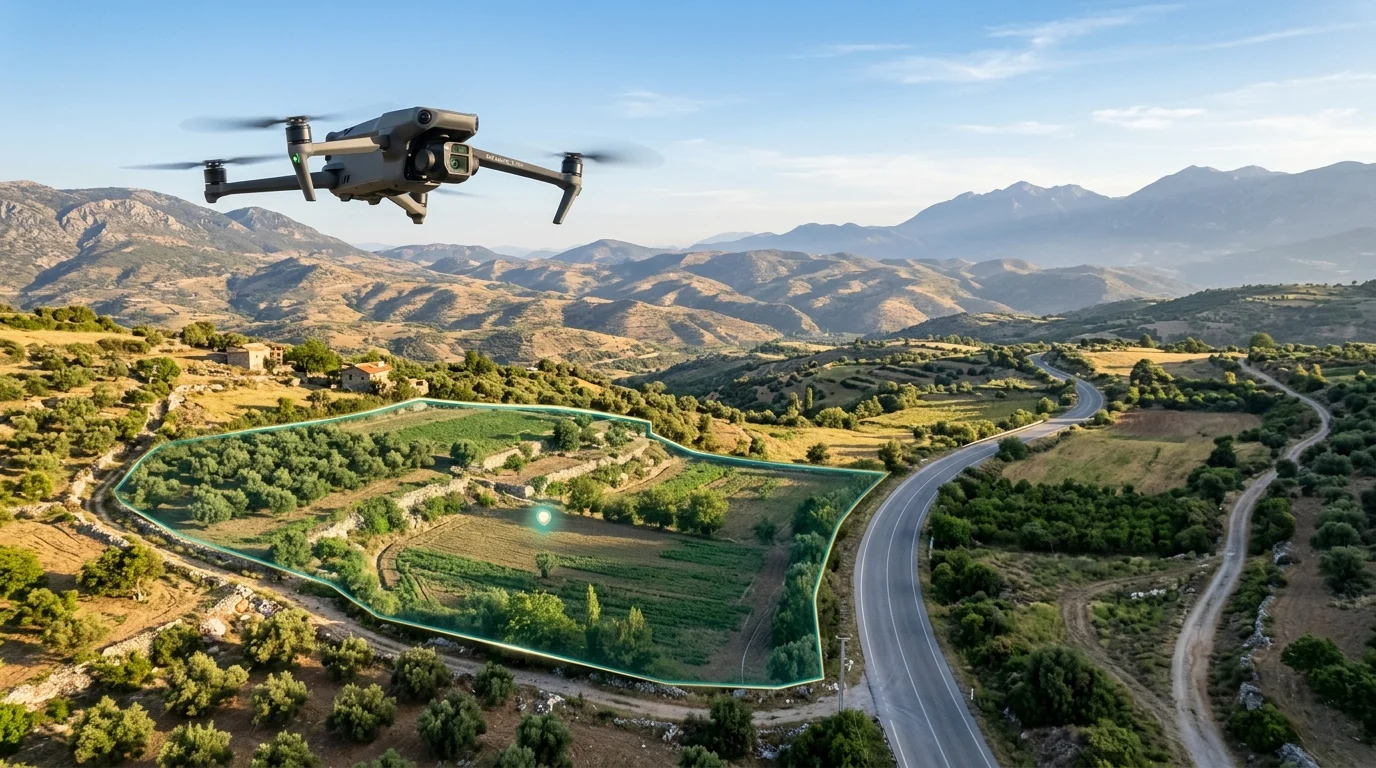
Uçuş planı
Çekime çıkmadan parselin merkezini ve kalkış noktasını belirleyin; pil, hafıza kartı ve drone yazılımı hazır olsun. Kadrajda parselin yanında yol kenarı ya da tarla çizgisi gibi sabit zemin detayları kalsın; sınır takibi bu detaylara yaslanır. Uçuş izni ya da kısıtlaması olan bölgeleri önceden kontrol edin.
Örnek uçuşta: Parsel karenin solunda, yol kenarı sağında; ikisi de aynı kadrajda.
İrtifa ve açı
POI/Waypoint modunda kamerayı parselin ortasına kilitleyin ve sabit yükseklikte yavaşça tam tur atın. Bu örneğin SRT'sinde kamera açısı (gimbal) yok; böyle dosyalarda Parselo kameranın parsel merkezine baktığını varsayar, bu yüzden merkez kadrajın ortasında kalmalı.
Örnek uçuşta: SRT'ye göre irtifa 101,9 m'den 119,9 m'ye çıktı (kalkış noktasına göre); odak uzaklığı 24 mm.
Çekim süresi
Bu örnekte SRT, her video karesi için bir satır tutuyor; çekim uzadıkça hem video hem telemetri dosyası büyür. Hedef, ani sarsıntısız ve akıcı bir tam turdur; fazlalığı sonra Drone AR Stüdyosu'nda kırparsınız.
Örnek uçuşta: Uçuş 54,7 sn sürdü ve 60 kare/sn çekildi; SRT dosyası ≈ 971 KB.
Hazırlık
İzin, kayıt ve uçuş kuralları
Kayıt, izin ve uçuş kuralları drone'un türüne, uçulacak bölgeye ve çekimin amacına göre değişebilir. Parselo bunları denetlemez ve hukuki değerlendirme yapmaz. Uçmadan önce güncel kuralları yalnız resmi kaynaktan kontrol edin.
Sivil Havacılık Genel Müdürlüğü (SHGM) resmi sitesi
Drone uygulamasındaki harita uyarıları bilgi verir; güncel kural için yine resmi kaynağa bakın. Komşu parsellerde insan ya da ev görünüyorsa paylaşmadan önce kişisel verileri düşünün.
Drone ayarları
Dosya gereksinimleri
Bir klip iki dosyadır: video ve aynı çekimin SRT'si.
Video
Kodek
SRT
Süre
Kırpma
Standart ve kalite
Parselo Standart Drone Çekim Usulü ve Kalite Kriterleri
Çekiminiz bu kriterleri sağlıyorsa yalnız kendi parselinizin değil, uçuşun görüş koridoruna giren komşu parsellerin sınır videolarında da kullanılabilir. Zorunlu değerler yükleme anında denetlenir; önerilen değerler sınırın isabetini ve videonun kalitesini artırır.
Kadraj
ZorunluYatay 16:9 (4K'daki 17:9 de kabul); dikey ve 16:9 dışı oranlar reddedilir
Önerilen16:9 yatay
Çözünürlük
ZorunluEn az 1280×720 (720p); altı reddedilir
Önerilen1080p – 4K
Süre
Zorunlu8–180 sn
Önerilen30–60 sn
Kare hızı
ZorunluEn az 24 kare/sn
Önerilen30–60 kare/sn
İrtifa (kalkış noktasına göre)
ZorunluTepe irtifa en az 25 m, en çok 250 m; 120 m üstü uyarı alır
ÖnerilenOrtalama 80–120 m
Kamera eğik açısı
ZorunluZorunlu değil
Önerilen-35° ile -45° arası, çekim boyunca sabit
Yörünge
ZorunluZorunlu değil
ÖnerilenParsel merkezine kilitli 360° tam tur (POI)
Telemetri (SRT)
ZorunluZorunlu değil; komşu parsellerde kullanılabilmesi için aynı klibin .SRT dosyası gerekir
ÖnerilenDJI Video Altyazıları (SRT) açık: her karede konum, yükseklik ve varsa kamera açısı
Konum
ZorunluTürkiye içinde; uçuş izinin parsel merkezine en yakın noktası en çok 1,5 km
ÖnerilenParselin çevresinde yörünge; komşu parseller için görüş koridoru 400 m'ye kadar
Süre, kare hızı, irtifa, kamera açısı ve konum SRT'den okunur; SRT'siz (Manuel yol) yükleme yalnız kadraj denetiminden geçer ve havuza girmez. Önerilen aralığın dışında kalan dosya reddedilmez; yalnız kalite sınıfı düşebilir. Reddedilen yüklemede panel nedeni yazar ve dosya depolamaya alınmaz.
Kalite sınıfı: en az 1080p, ortalama 80–120 m irtifa ve SRT'de doğrulanan -25° ile -60° arası kamera açısı olan uçuş “Bölge Havuzu Standardı” sayılır; diğer kabul edilen uçuşlar “Standart” ve “Kabul” sınıfında kalır. Kamera açısını SRT'ye yazmayan modellerde (ör. DJI Mini serisi) açı doğrulanamaz ve sınıf en çok “Standart” olur. Sınıf, komşu parseller için hangi uçuşun öne alınacağını belirler; kendi parselinizdeki bindirmeyi engellemez.
Mevzuat ve mahremiyet
- Yükseklik sınırı: Türkiye'de insansız hava aracı uçuşlarında yerden yükseklik sınırı 120 m'dir (SHGM, SHT-İHA). Parselo standardı 80–120 m'dir; 120 m'nin üstündeki çekim yüklenebilir ancak SHGM sınırı uyarısı verir ve bu aşımın sorumluluğu yükleyene aittir.
- Yasak bölgeler: Askeri yasak bölgelerde, güvenlik bölgelerinde ve uçuşa kapalı ya da kısıtlı alanlarda (ör. havalimanı çevresi) uçmayın ve çekim yapmayın; buralarda çekilen görüntüyü yüklemeyin.
- Güvenli çekim: 80–120 m'den çekilen görüntü yüz, araç plakası ve özel konut bahçesi detayı içermemelidir. Bu ayrıntılar seçiliyorsa daha yükseğe çıkın (120 m'yi aşmadan), kadrajı parselden başka yöne kaydırın ya da çekimi yeniden yapın.
- Sorumluluk: Çekimin SHGM (SHT-İHA), 2565 sayılı Kanun, 6698 sayılı KVKK ve TCK m.134 uygunluğu yükleyenin sorumluluğundadır; Parselo uçuş iznini, yasak bölge durumunu ya da görüntüdeki kişileri denetlemez.
Komşu parseller ve kimlik gizliliği
Standardı sağlayan uçuş, görüş koridorundaki komşu parsellerin sınır videolarında da kullanılabilir. Bunun için yalnız ses izi kaldırılmış hava görüntüsü ve SRT konum bilgisi kullanılır; adınız, e-postanız ya da hesabınız başka bir kullanıcıya gösterilmez. Standart dışı dosyalar depolamaya alınmadan reddedilir. Havuza alınan uçuş, videoyu, dosyanızı ya da hesabınızı silseniz de kimliğinizle bağı koparılarak havuzda kalır. Bu kullanıma izin vermiyorsanız çekimi SRT dosyası olmadan (Manuel yol) yükleyin ya da hiç yüklemeyin; SRT'siz yüklemeler havuza alınmaz.
Hukuki çerçeve: Kullanım Şartları m.17 ve Veri Etiği m.6.
Çekim planı
Hedef: parsel merkezli, sabit yükseklikte, akıcı tek bir tam tur. Sınır en isabetli bu düzende oturur.
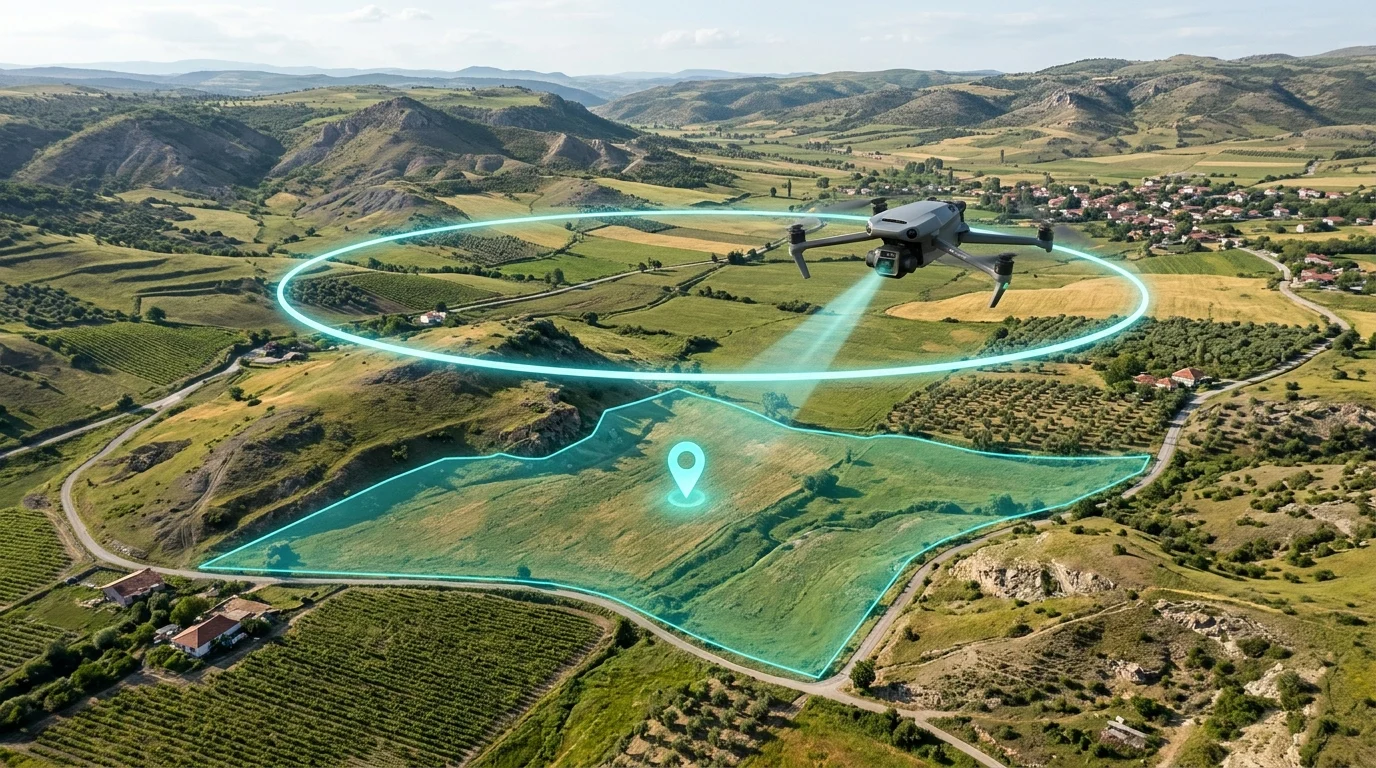
Önerilen çekim deseni (kuşbakışı): POI modunda kamerayı parsel merkezine kilitle, kesikli rotada yavaşça tam tur at.
Yavaş · sabit yükseklik · tam turParsel merkezi (POI)Kamera hep merkeze kilitliDrone
Yükseklik
Kamera açısı
Yörünge
Kalkış noktası
Hız
Işık ve süre
Kontrol listesi
Protokolün cebe girecek özeti. Sahaya çıkmadan yazdırın ya da PDF olarak telefona kaydedin; her uçuş öncesi maddeleri işaretleyin.
Parselo · Saha Kontrol Listesi
Drone parsel çekimi — uçuş öncesi/sonrası kontrol
Evden çıkmadan
- Bataryalar ve kumanda tam şarjlı
- Hafıza kartı biçimlendirildi
- DJI Fly + drone yazılımı güncel
- Video Altyazıları (SRT) AÇIK
- Yatay (16:9) çekim, çözünürlük 4K · 30 fps
- Bölgede uçuş izni/kısıtı kontrol edildi
Sahada, uçmadan önce
- Kalkış noktası açık ve engelsiz
- Rüzgar / hava durumu uygun
- Pusula kalibre, home noktası doğrulandı
- Parsel merkezi belirlendi
Çekim
- POI modu açık — kamera merkeze kilitli
- 80–120 m sabit yükseklikte YAVAŞ tam tur; kamera -35° ile -45° arası sabit eğik
- Farklı yükseklikten yedek tur alındı
İniş & dosyalar
- Her klip için MP4 + SRT birlikte, adlar eşleşiyor
- Dosyalar telefona/bilgisayara aktarıldı
Yükleme ve bindirme
Kendi videonuz Parselo'da işlenir ve MP4 olarak iner. Üretim, diğer videolar gibi krediden ya da parsel hakkınızdaki dahil videodan düşer. Kendi videonuz yoksa ve parselinizin çevresinde Parselo standardına uygun bir uçuş varsa, aynı kartta “Bölge havuzundan video üret” düğmesiyle o uçuşun görüntüsüne sınırınızı bindirebilirsiniz; yükleyenin kimliği gösterilmez.
- Dosyanızı açın, Editör'e geçin ve Video sekmesinde “Kendi drone videonuza sınır bindirin” kartına inin. Sınır dosyadaki parselden çizilir; dosyada parsel yoksa önce ekleyin.
- Sınır kaynağını seçin: aynı klibin SRT'si varsa “Telemetri (.SRT)”, yoksa “Manuel (SRT yok)”. SRT ile yüklenip kalite kapısından geçen uçuş, kimliğiniz paylaşılmadan komşu parsellerin sınır videolarında da kullanılabilir ve videoyu silseniz de havuzda kalır; bunu istemiyorsanız “Manuel (SRT yok)” yolunu seçin.
- “Drone videosu (MP4/MOV)” kutusuyla videoyu seçin; SRT yolunda yanındaki kutuyla aynı klibin SRT'sini seçin. Manuel yolda videonun ilk karesi açılır: parselin köşelerine sırayla tıklayın, yanlış tıklarsanız “geri al”.
- “Sınırı bindir ve üret” düğmesine basın. Önce yükleme yüzdesi görünür (bitene kadar sayfayı kapatmayın). Dosya kalite kapısından geçerse iş sıraya girer ve bindirme yüzdesi ilerler; geçmezse panel nedenini yazar.
- Bitince “Videoyu indir (MP4)” görünür. Düğmenin altındaki “Sınır yöntemi: …” satırı sınırın nasıl oturtulduğunu söyler; anlamları aşağıda.
Sınır yöntemi ne anlama gelir?
optik takip
drone gimbal açıları
SRT konumu (kamera parsel merkezine bakıyor varsayımı)
optik takip + saha matı
işaretlediğiniz köşeler + optik takip
işaretlediğiniz köşeler + basit takip
Satırda optik takibin güvenilir bulunmadığı yazıyorsa sınır kayabilir: daha yavaş, sabit zemin detayları görünen yeni bir tur çekin.
Hizalama: zemin kotu ve gimbal
Bu yolda hizalama otomatiktir, elle ayar yoktur: sınır, çekiminizdeki konum ve yükseklik bilgisiyle zemine oturur ve kamera dönerken parselin üstünde kalır. Kamera açısı dosyada yoksa parsel merkezinin kadrajın ortasında olması gerekir.
Drone AR Stüdyosu
Drone AR Stüdyosu, dosyanıza bağlı drone uçuşlarıyla çalışır; bağlı uçuş yoksa örnek uçuşlarla açılır. Kendi yüklediğiniz video burada açılmaz, onun MP4'ü yükleme kartından iner. Kayıt tarayıcıda yapılır.
- Editör'de Video sekmesindeki “Tanıtım Videosu (gerçek çekim + AR)” kartından “Stüdyoyu aç →” ile açın. Soldaki “Kaynak Video” listesinden uçuşu seçin.
- Sınır kamera dönerken zemine kilitli kalır. Kaymışsa önizlemenin altındaki “Hizala (sürükle)” düğmesine basın, sınırı gerçek arsanın üstüne sürükleyin ve “Bitir (çıpayı sabitle)” ile sabitleyin; baştan almak için “Çıpayı sıfırla”.
- “3B Etiketler” ile videoda bir noktaya etiket koyun, “Başlık / alt yazı” alanından başlık ekleyin; “Sinematik Efektler” renk ayarı yapar.
- “Müzik” listesinden parça ve başlangıç saniyesini seçin; “Ses düzeyi” bölümünde “Drone sesi” ve “Müzik” kaydırıcılarıyla dengeyi kurun. Videoda ses izi yoksa dosyaya yalnız müzik girer.
- Zaman çizelgesinde “Giriş (I)” ve “Çıkış (O)” ile aralığı seçin (klavyede I ve O). Üstteki oran düğmeleriyle 16:9, 9:16 ya da 1:1 çıktı alın.
- “Dışa Aktar” bölümünde özeti kontrol edip “Videoyu kaydet” düğmesine basın. Kayıt seçili aralık kadar gerçek zamanlı sürer; bitene kadar sekmeyi açık tutun. Biçim tarayıcıya göre WebM ya da MP4 olur.
Sık hatalar
Daha yavaş ve sabit hızla dönün; ani yön değişikliği ve zoom kullanmayın. Sıçrayan karelerde sınır daha az isabetli oturur ve panel bunu yazar.
Kamera yana yatıksa sınır hesabı bunu düzeltmez. Uçmadan önce gimbal kalibrasyonu yapın ve ufkun ekranda düz durduğunu kontrol edin.
Önce düğmenin altındaki yöntem satırına bakın. Yalnız SRT konumu kullanıldıysa parsel merkezi kadrajın ortasında olmalıydı: bir sonraki çekimde POI modunda merkeze kilitlenin. Drone AR Stüdyosu'ndaki uçuşlarda “Hizala (sürükle)” ile sınırı elle oturtabilirsiniz.
Videoda ses izi yoksa Drone AR Stüdyosu bunu ses bölümünde yazar; o durumda dosyaya yalnız seçtiğiniz müzik girer. Kayıt bitince özetteki ses satırı dosyanın gerçek ses durumunu gösterir.
Drone AR Stüdyosu kaydı tarayıcıda yapar; özetteki “Biçim” satırı dosyanın WebM mi MP4 mü olacağını gösterir. iPhone ve iPad'de indirme kendiliğinden başlamayabilir: kayıt bitince çıkan “Tekrar indir” bağlantısını kullanın ve kayıt boyunca sekmeyi önde tutun.
Manuel yolda ilk kare tarayıcıda alınır; tarayıcı videonun kodeğini (ör. H.265) oynatamıyor olabilir. Drone'da H.264 seçip yeniden çekin ya da SRT yolunu kullanın: Parselo H.265'i kendisi çevirir.
Drone ayarlarında Video Altyazıları (SRT) kaydı kapalıydı. Bir sonraki çekimden önce açın; bu klip için “Manuel (SRT yok)” yolunu seçip köşeleri ilk karede işaretleyin.
Video MP4 ya da MOV olmalı ve en fazla 150 MB. Daha büyükse kırpmak yerine daha kısa ya da daha düşük çözünürlükte çekin; çözünürlük Standart ve kalite bölümündeki alt sınırın altına inmesin. Yükleme kalite kapısına takılırsa panel nedenini yazar ve dosya depolamaya alınmaz; zorunlu değerlere uyan bir çekim yükleyin. Yükleme sürerken sayfayı kapatmayın.
Sınır, dosyadaki parselden çizilir. Ada/parsel ya da elle çizilen sınırla parseli ekleyin, sonra bindirmeyi yeniden başlatın.